

J’utilise depuis quelque temps un écran ultrawide 34” (3440×1440) avec un Mac.
Pour travailler, c’est un confort incroyable. Pour coder, organiser ses fenêtres, comparer des vues, c’est difficile de
revenir en arrière.
Mais dès qu’on doit partager son écran en visio, il semble que peu de gens aient un setup convenable.
Le problème de l’ultrawide en visio
Un écran ultrawide est, par définition, très large.
Quand on partage l’écran entier dans un call, les participants voient tout en minuscule. Le texte devient illisible
et le confort des participants est dégradé.
-
La première idée consiste souvent à ne partager qu’une fenêtre, redimensionnée correctement. Sur le papier, ça fonctionne. En pratique, c’est vite contraignant : impossible de naviguer librement entre un IDE, un navigateur, un terminal ou un outil tiers sans casser le partage.
-
Partager l’écran de son Mac est une autre fausse bonne idée d’après moi, puisque l’écran fait souvent 13” ou 14”, donc offre assez peu de confort pour une session de pair programming par exemple.
De mon côté, je visais une solution simple :
partager tout l’écran, mais avec une résolution classique, adaptée à la visio, et pouvoir changer de
configuration en un clic.
BetterDisplay : la pièce manquante à MacOS
C’est exactement ce que BetterDisplay permet de faire.
L’outil autorise la création de résolutions personnalisées, indépendantes du ratio natif de l’écran. Concrètement, ça veut dire que je peux transformer temporairement mon ultrawide en écran Full HD, QHD ou même en résolution de laptop, juste avant une visio.
Le workflow est simple :
- je change la résolution
- je partage l’écran
- tout est lisible.
- Une fois le call terminé, je reviens à la résolution native de l’ultrawide.
Même en version gratuite, BetterDisplay couvre largement ce besoin. Pas de redémarrage nécessaire, pas de configuration complèxe. Ça fait exactement ce qu’on lui demande.
Effectuer la configuration
- Installer BetterDisplay
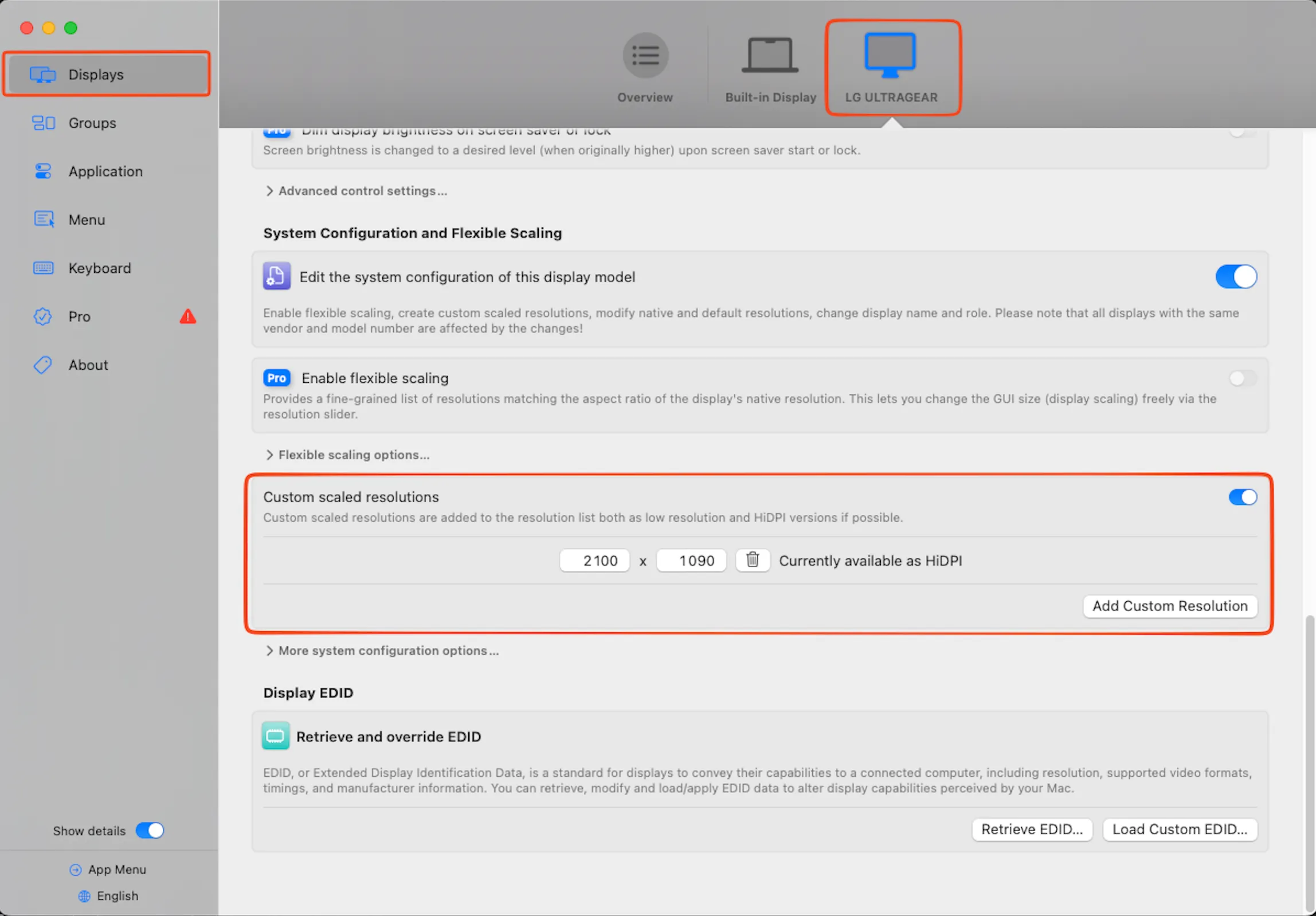
- Dans l’onglet “Displays”, choisir l’ultrawide screen en haut, puis aller dans la section “Custom scaled
resolutions” pour ajouter la résolution custom
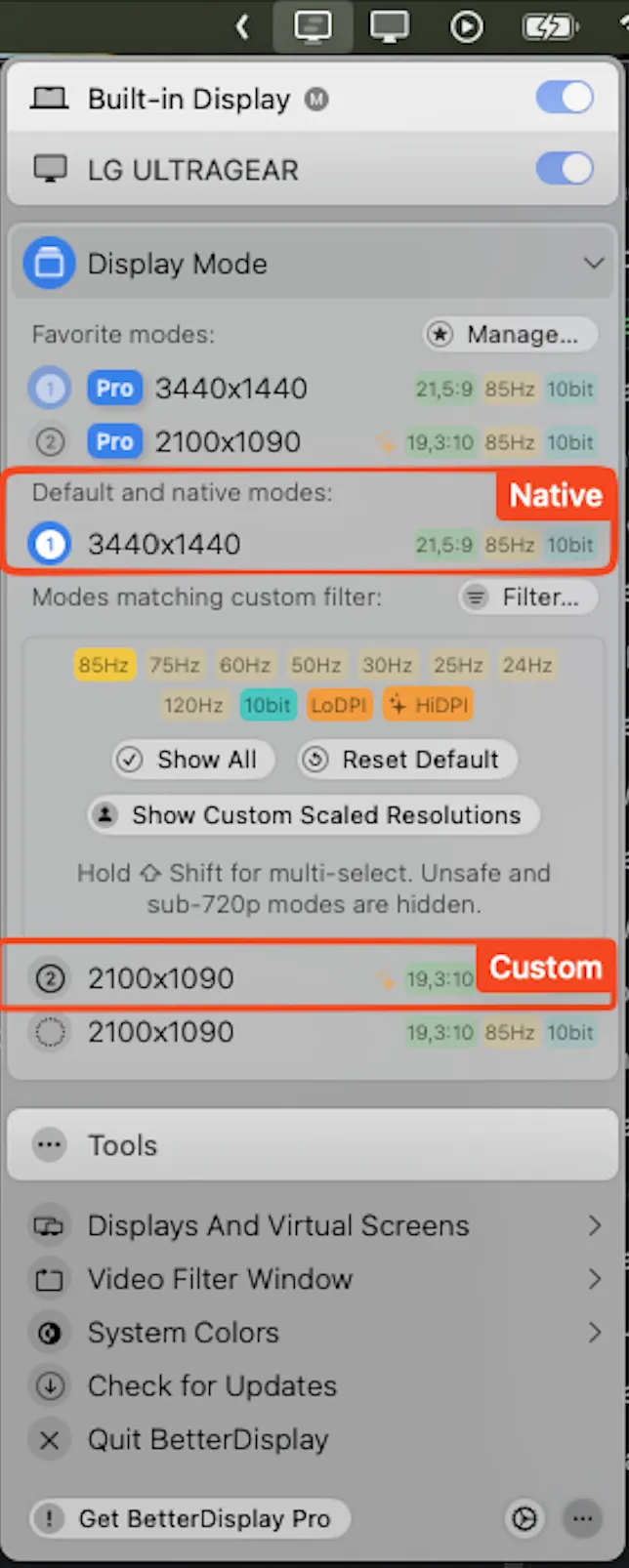
- Finalement, dans la “Menu bar” de Mac, les “Display Modes” sont accessibles pour choisir la résolution custom.
Bien exploiter un grand écran au quotidien
Une fois le problème du partage réglé, reste la question de l’usage quotidien. Un écran large mal exploité, c’est juste beaucoup d’espace perdu.
”Rectangle” pour gérer les fenêtres
Sur un ultrawide, déplacer les fenêtres à la souris devient vite agaçant. Rectangle apporte quelques raccourcis simples qui changent tout : divisions de l’écran, ancrage à gauche ou à droite, organisation rapide en deux ou trois zones.
C’est particulièrement efficace pour garder un setup stable : IDE d’un côté, navigateur de l’autre, terminal toujours au même endroit.
Tailles d’écran custom dans son navigateur pour tester son application
Quand on travaille sur un grand écran, on oublie facilement à quoi ressemble une interface sur un laptop ou un écran standard. Les navigateurs Chromium, mais aussi Firefox permettent d’ajouter des devices personnalisés, avec des résolutions précises.
Cela permet de tester rapidement un layout sur mobile, petit laptop, laptop standard, écran desktop ou ultrawide, sans avoir à redimensionner les fenêtres au hasard.
Les résolutions que j’utilise
Après plusieurs ajustements, voici les tailles d’écran que j’ai fini par conserver. Elles couvrent la majorité des cas réels, aussi bien pour le développement que pour le partage d’écran.
| Type d’appareil | Résolution | Ratio | Notes |
|---|---|---|---|
| Small laptop / netbook | 1366 × 768 | 16:9 | |
| MacBook Air 13” | 1440 × 900 | 16:10 | |
| MacBook Pro 14” | 1512 × 982 | 16:10 | |
| Full HD | 1920 × 1080 | 16:9 | |
| WQHD / QHD | 2560 × 1440 | 16:9 | Écrans 27” |
| MacBook Pro 16” | 1728 × 1117 | 16:10 | |
| 4K UHD | 3840 × 2160 | 16:9 | |
| Ultrawide | 2560 × 1080 | 21:9 | Ultra-larges 29” |
| Ultrawide QHD | 3440 × 1440 | 21:9 | Ultra-larges 34” |
Conclusion
Un écran ultrawide est un vrai plus pour le développement. Mais sans les bons outils, il devient rapidement pénalisant dès qu’on sort du cadre purement personnel.
Avec BetterDisplay pour la visio, Rectangle pour le fenêtrage et un navigateur bien configuré, l’ultrawide devient enfin aussi pratique qu’il est confortable.

À propos de Quentin Lerebours
Entrepreneur mais avant tout développeur, j'ai choisi de rester polyvalent afin de travailler avec une vision d'ensemble cohérente des projets. Développement, Commerce, Entrepreneuriat et Gestion de projet font donc partie intégrante de mon quotidien — et si c'était à refaire, je referais pareil !